
Appearance
Claude Desktop 配置指南

Claude Desktop 在 Claude Code 基础上提供了更多能力:基于 Git 隔离的并行会话、可拖拽的分栏布局、内置终端和文件编辑器、侧边对话、可视化 diff 审查、应用预览、PR 监控、连接器以及企业配置。
以下配置以默认端点 iina.ai 为例,如需使用国内加速端点,请将 iina.ai 替换为 acc.iina.ai。
安装 Claude Desktop
访问 claude.com/download,下载对应操作系统的 Claude Desktop 客户端并安装。
Windows 启用虚拟化
Cowork 在虚拟环境中运行,Windows 需要先启用 Virtual Machine Platform 特性,否则安装后 Cowork 不可用。以管理员身份打开 PowerShell 执行下面的命令,然后重启系统:
shell
Enable-WindowsOptionalFeature -Online -FeatureName VirtualMachinePlatform -All -NoRestart配置目录
Claude Desktop 配置文件均存放在下述目录中,如果系统中尚未出现 Claude-3p 文件夹,请在对应路径下手动创建:
- macOS:
~/Library/Application Support/Claude-3p/ - Windows:
%LOCALAPPDATA%\Claude-3p\
接入 iina.ai
获取 API 密钥:登录控制台新建令牌,建议留空
模型限制列表以支持所有模型。下文以<YOUR_API_KEY>指代该值。生成一个 UUID 备用,可任选下面一种方式:
bash# macOS / Linux uuidgen | tr 'A-Z' 'a-z' # Windows PowerShell [guid]::NewGuid().ToString()也可以直接在 UUIDs generator 等在线工具生成。下文以
<YOUR_UUID>指代该值。在配置目录下编辑
claude_desktop_config.json,写入以下内容:json{ "deploymentMode": "3p", "preferences": { "menuBarEnabled": false, "coworkScheduledTasksEnabled": true, "ccdScheduledTasksEnabled": false, "sidebarMode": "chat", "coworkWebSearchEnabled": true, "epitaxyPrefs": { "starred-local-code-sessions": [], "starred-cowork-spaces": [], "starred-session-groups": [], "dframe-local-slice": { "pinnedOrder": [], "customGroupAssignments": {}, "customGroupOrder": {} } } } }在配置目录下新建
configLibrary/子目录,并创建configLibrary/_meta.json:json{ "appliedId": "<YOUR_UUID>", "entries": [ { "id": "<YOUR_UUID>", "name": "Default" } ] }在
configLibrary/下创建<YOUR_UUID>.json(文件名即上面生成的 UUID),写入企业配置内容:json{ "inferenceProvider": "gateway", "inferenceCredentialKind": "static", "inferenceGatewayBaseUrl": "https://iina.ai/", "inferenceGatewayApiKey": "<YOUR_API_KEY>", "inferenceGatewayAuthScheme": "x-api-key", "modelDiscoveryEnabled": false, "inferenceModels": [ { "name": "claude-opus-4-8", "labelOverride": "Opus 4.8", "supports1m": true, "anthropicFamilyTier": "opus" }, { "name": "claude-sonnet-5", "labelOverride": "Sonnet 5", "supports1m": true, "anthropicFamilyTier": "sonnet" }, { "name": "claude-haiku-4-5-20251001", "labelOverride": "Haiku 4.5", "anthropicFamilyTier": "haiku" } ], "disableDeploymentModeChooser": true, "autoModeEnabled": true, "chatTabEnabled": true, "chatAdvancedFileAnalysisEnabled": true, "coworkEgressAllowedHosts": ["*"], "disableEssentialTelemetry": true, "disableNonessentialTelemetry": true }核心字段说明:
字段 作用 inferenceProvider设为 gateway,走自建网关接入推理inferenceCredentialKind凭据类型, static表示直接使用下方填写的固定密钥inferenceGatewayBaseUrl网关地址,国内加速端点改为 https://acc.iina.ai/inferenceGatewayApiKey控制台获取的 API 密钥 inferenceGatewayAuthScheme密钥传递方式,iina.ai 使用 x-api-key请求头modelDiscoveryEnabled设为 false,关闭自动发现,仅使用inferenceModels中列出的模型inferenceModels模型选择器中显示的模型,首项为默认模型; labelOverride自定义显示名,supports1m标记支持 100 万上下文,anthropicFamilyTier把模型标记为对应的 Claude 档位(opus/sonnet/haiku/fable/mythos),让档位快捷名解析到你配置的模型 IDchatTabEnabled开启 Chat 标签页(Beta),用于快速提问和起草,默认关闭 chatAdvancedFileAnalysisEnabled允许 Claude 在本地沙箱中运行代码分析附件(如 Excel、PPT),沙箱无网络、仅能读取当前会话附件;仅当 chatTabEnabled为true时生效,禁用Bash时强制关闭保存后打开 Claude Desktop 即可正常使用。最终目录结构如下:
配置目录/
├── claude_desktop_config.json
└── configLibrary/
    ├── _meta.json
    └── <YOUR_UUID>.json
TIP
更多配置项请参考 Claude Desktop 配置文档,可按需自定义。
隐私配置
Claude Desktop 默认会上报遥测数据,并允许沙箱访问任意外部网络。下表是常用的隐私相关字段,按需写入 configLibrary/<YOUR_UUID>.json:
| 配置项 | 建议 | 作用 |
|---|---|---|
disableEssentialTelemetry | true | 关闭崩溃和错误上报 |
disableNonessentialTelemetry | true | 关闭产品使用分析 |
disableNonessentialServices | false | 关闭连接器图标、链接预览等非必要的外部请求 |
disableAutoUpdates | false | 关闭自动更新检查 |
coworkEgressAllowedHosts | ["*"] | Cowork 沙箱可访问的域名白名单,可改为具体域名以收窄出站范围 |
allowedWorkspaceFolders | [] | 限制可作为工作区附加的本地目录 |
disabledBuiltinTools | [] | 禁用指定的内置工具,例如 WebSearch、WebFetch、Bash |
关闭位置信息
位置信息开关不在 claude_desktop_config.json 里,而在每个会话账户的设置文件中:
配置目录/local-agent-mode-sessions/<UUID>/<UUID>/cowork_account_settings.json两层 <UUID> 因机器和账户而异,进入 local-agent-mode-sessions 后逐层展开即可找到。把其中的字段改为:
json
{
  "enabled_geolocation": false
}
接入 MCP
Claude Desktop 通过企业配置中的 managedMcpServers 接入远程 MCP 服务,下文以 Context7 为例。
- 在 Context7 控制台 创建并复制 API Key。
- 在
configLibrary/<YOUR_UUID>.json中添加managedMcpServers数组,把<YOUR_CONTEXT7_API_KEY>替换为上一步获取的密钥:
json
"managedMcpServers": [
  {
    "name": "context7",
    "url": "https://mcp.context7.com/mcp",
    "headers": {
      "CONTEXT7_API_KEY": "<YOUR_CONTEXT7_API_KEY>"
    },
    "toolPolicy": {
      "*": "ask",
      "resolve-library-id": "allow",
      "query-docs": "allow"
    }
  }
]
managedMcpServers 每条记录支持的字段:
| 字段 | 必填 | 类型 | 说明 |
|---|---|---|---|
name | 是 | string | MCP 显示名称 |
url | 是 | string | MCP 服务地址,必须为 https:// |
transport | 否 | string | http(默认)或 sse |
headers | 否 | object | 静态请求头键值对,常用于传 API Key,与 oauth 互斥 |
headersHelper | 否 | string | 生成动态请求头的可执行文件路径,用于短期令牌 |
headersHelperTtlSec | 否 | integer | headersHelper 输出的缓存秒数 |
oauth | 否 | boolean | 启用 PKCE OAuth 流程,令牌存入系统钥匙串 |
toolPolicy | 否 | object | 单个工具的访问策略,可选 allow / ask / blocked;用 * 作为键可为未单独列出的工具设默认策略,单独列出的工具优先级更高 |
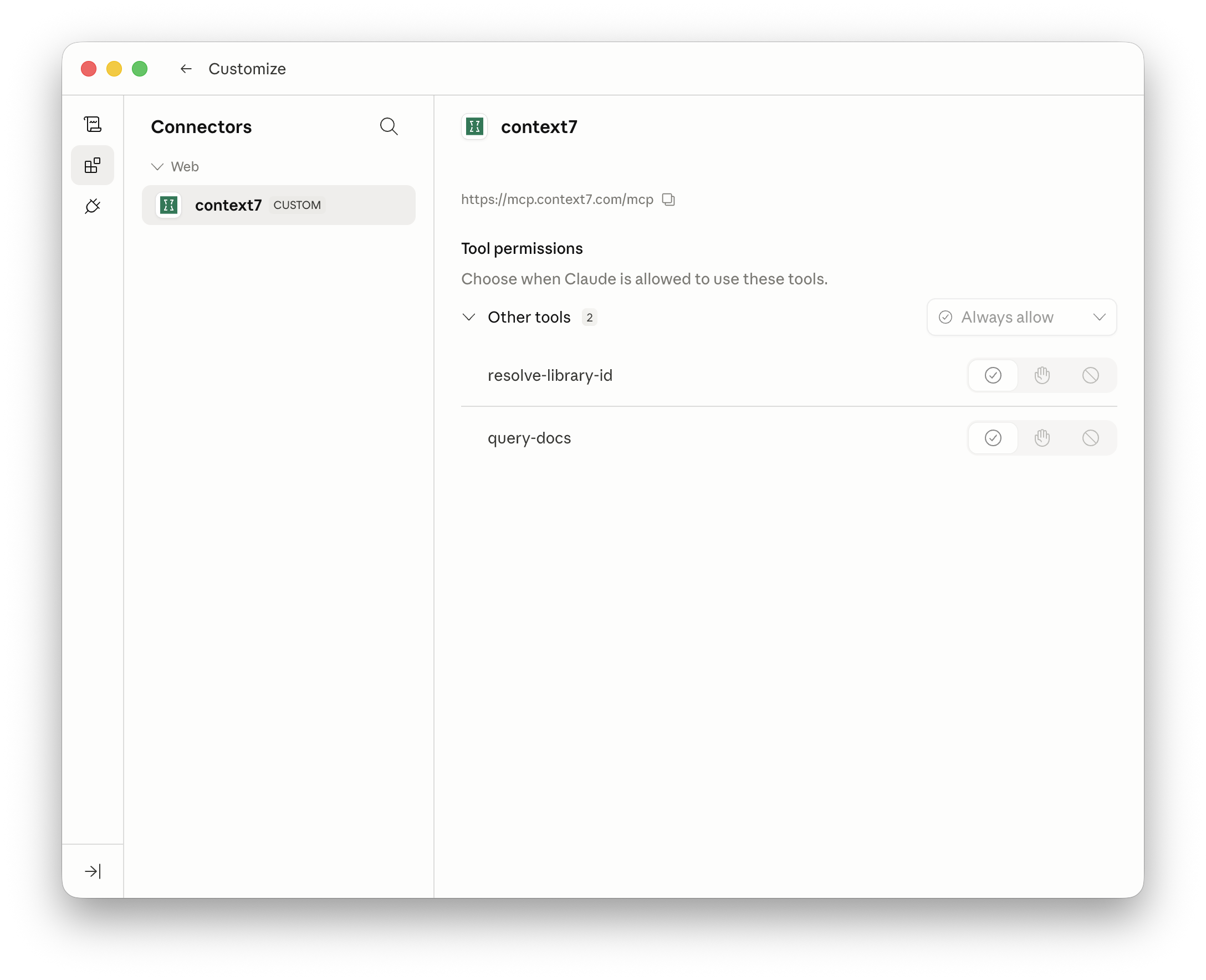
- 保存后重新打开 Claude Desktop,进入
Settings → Customize → Connectors可以看到已配置的 MCP 服务器,会话内即可调用对应工具。
更多 MCP 资源可在官方仓库 modelcontextprotocol/servers 找到。
安装 Skill
第三方部署的 Claude Desktop 缺少一部分内置 Skill,也无法使用 Skill 市场。如需使用,可从官方仓库 anthropics/skills 手动安装,下文以 docx 为例。
克隆官方仓库到本地:
bashgit clone https://github.com/anthropics/skills.git打开 Claude Desktop,进入
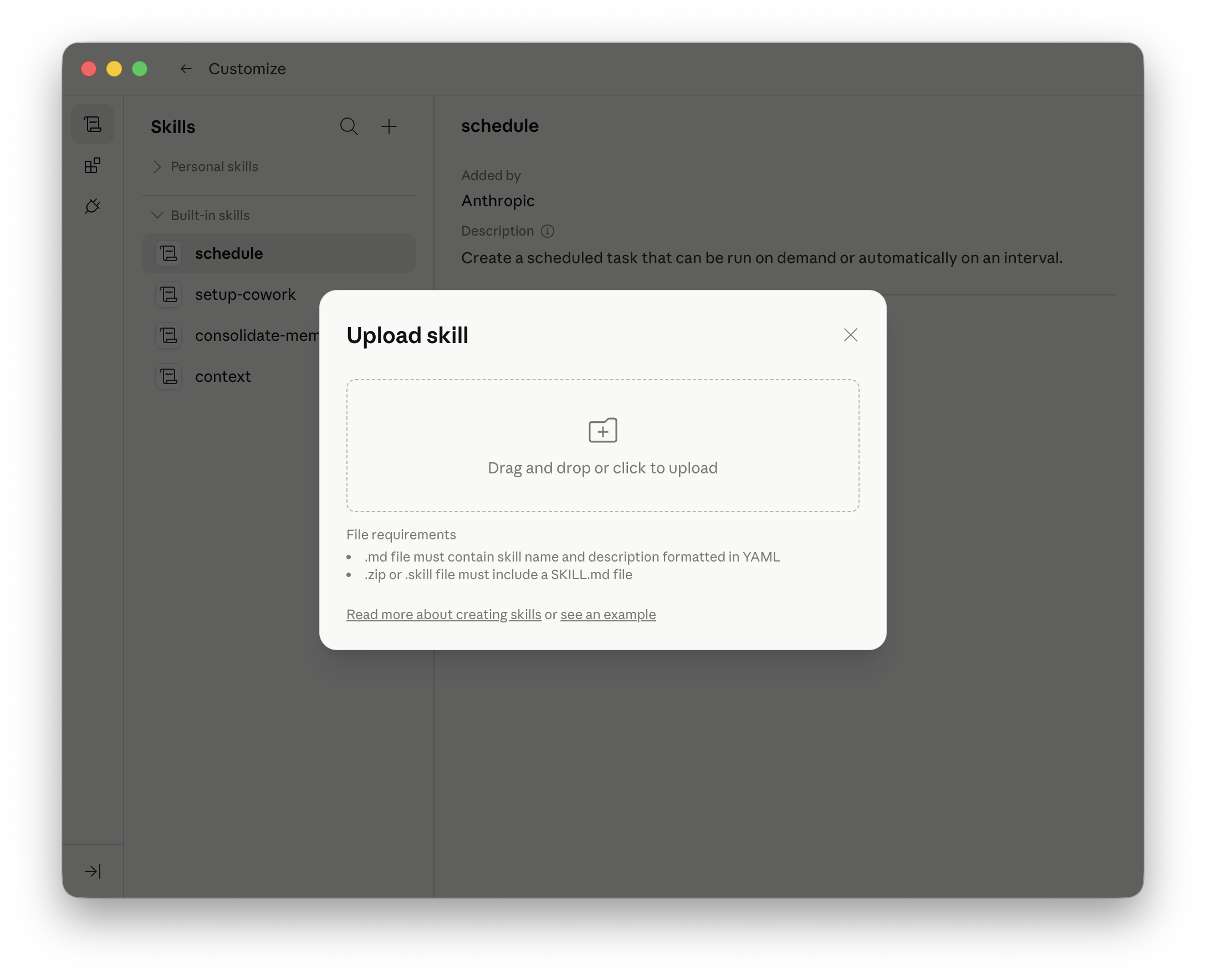
Settings → Customize → Skills,点击加号选择Create skill → Upload a skill,上传skills/docx/SKILL.md。上传完成后,在
docxSkill 详情页右侧选项中选择Show in folder,打开本地 Skill 目录。把仓库
skills/docx/下的scripts/目录和LICENSE.txt拷贝到上一步打开的目录中。
WARNING
当前 Claude Desktop 上传 Skill 时只会保留 SKILL.md,即使打包成 zip 也会丢失其他文件,因此 scripts/ 等依赖必须手动拷贝到本地 Skill 目录。如果某个 Skill 只有 SKILL.md,则无需此步。
安装插件
可任选下面任意一种方式安装插件。
上传 zip
把插件目录打包为 zip,打开 Claude Desktop,进入 Settings → Customize → Plugins,点击加号上传即可。
拷贝到组织插件目录
将插件目录拷贝到下表所示的系统级组织插件目录,重启 Claude Desktop 后会自动加载:
| 平台 | 路径 |
|---|---|
| macOS | /Library/Application Support/Claude/org-plugins/ |
| Windows | C:\Program Files\Claude\org-plugins\ |
TIP
组织插件目录位于系统位置,macOS 上写入可能需要 sudo,Windows 上需要管理员权限。
官方插件仓库
Anthropic 维护两个官方插件仓库,克隆后按上述方式安装即可:
自定义插件
插件用于扩展 Claude Desktop 的能力,可包含斜杠命令、Agent、Skill 和 MCP 服务。一个插件目录的标准结构如下:
plugin-name/
├── .claude-plugin/
│   └── plugin.json    # 插件元数据,必填
├── .mcp.json          # MCP 服务配置,可选
├── commands/          # 斜杠命令,可选
├── agents/            # Agent 定义,可选
├── skills/            # Skill 定义,可选
└── README.md
按此结构组织目录后,使用本节开头任一方式安装即可。